



機種変更でeSIMを移すには「SIM再発行+開通手続き」
楽天モバイルでeSIMを利用している人が機種変更をする場合、新しいスマホで引き続き回線を利用するために、「SIM再発行」と「開通手続き」が必要です。
eSIMは、スマホ本体に内蔵されたSIMを使って通信する仕組みです。SIMカードのようにカードを抜き差しして新しい端末へ移すのではなく、必要な手続きを行い、新しい端末でeSIMを開通させます。
基本的な流れは、次のとおりです。
- 現在利用しているスマホで、my 楽天モバイルからSIM再発行を申請する
- 再発行の手続きが完了し、案内メールが届くのを待つ
- 新しいスマホをWi-Fiに接続する
- 新しいスマホでeSIMの開通手続きを行う
ここで注意したいのが、再発行の申請と開通手続きは別の作業だという点です。再発行を申請しただけでは、新しいスマホで通信できるようにはなりません。新しい端末で開通手続きを完了させる必要があります。
ただし、iPhoneからiPhoneなどへの機種変更では、eSIMクイック転送を利用することでSIMの再発行が不要になる場合もあります。利用できる方法が異なるため、まずは自分の機種変更に合った手続きを確認しましょう。
再発行の申請手順(今の端末で操作する)
楽天モバイルのeSIM再発行は、現在利用しているスマホからmy 楽天モバイルにログインして申請します。
新しいスマホではなく、今使っているスマホで操作することが重要です。申請時にはSMSで届くワンタイムパスワードを使って認証するため、現在の回線でSMSを受信できる状態にしておきましょう。
my 楽天モバイルから申請する方法
手順は次のとおりです。
手順1:my 楽天モバイルにログインする
現在利用しているスマホでmy 楽天モバイルにログインします。
手順2:「SIM再発行を申請する」を選択する
「契約プラン」から「各種手続き」へ進み、「SIM再発行を申請する」を選択します。
手順3:再発行の理由とSIMタイプを選ぶ
画面の案内に従い、「SIM再発行の理由」と希望する「SIMタイプ」を選択します。機種変更でeSIMを利用する場合は、希望するSIMタイプを確認して選びましょう。
手順4:ワンタイムパスワードで認証する
SMSで届くワンタイムパスワードを入力し、本人確認のための認証を行います。
手順5:内容を確認して申請を確定する
申請内容と回線番号を確認し、問題がなければ「確定する」をタップします。
以上で、SIM再発行の申請手続きは完了です。
なお、Rakuten Linkアプリから手続きを進めることもできます。その場合は、アプリ画面下部のメニューから「各種手続き」→「回線のお手続き」→「SIMの再発行」の順に選択してください。
申請後は、手続き完了まで待つ必要があります。また、申請完了後には注意喚起のSMSが送られます。案内を確認しながら進めましょう。
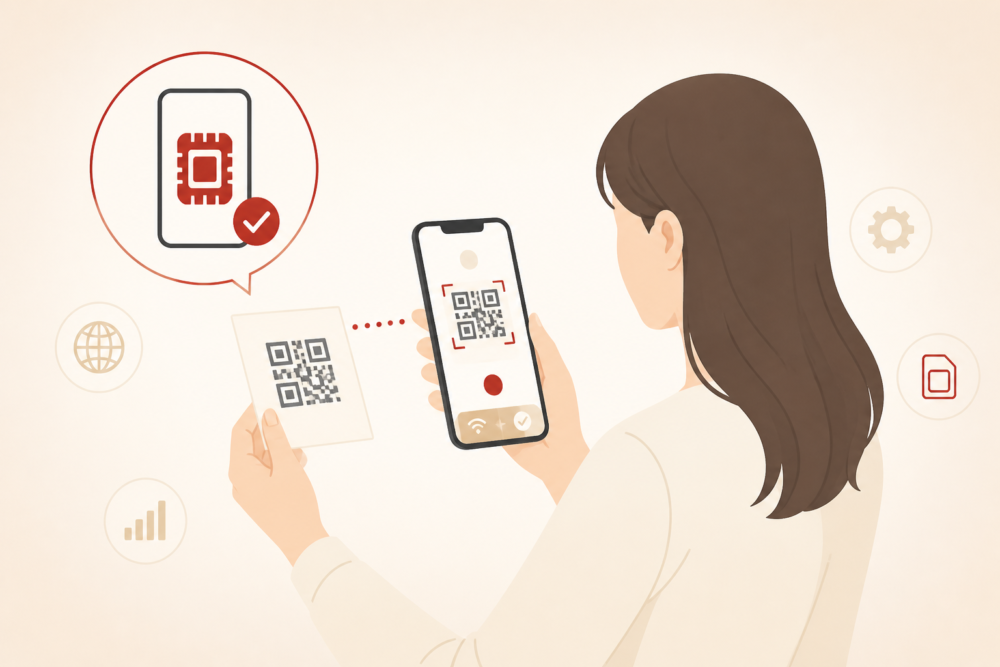
QRコードを読み取ってeSIMを設定するイメージ(イラスト)
新しい端末での開通手続き
SIM再発行の手続きが完了したら、次は新しいスマホでeSIMを開通させます。
ただし、再発行の手続きが終わった直後に開通できるとは限りません。登録しているメールアドレスに「[楽天モバイル] eSIMプロファイルダウンロードのお願い」というメールが届くまでは、開通手続きを進められないため注意してください。
新しいスマホで開通する手順
手順1:新しいスマホをWi-Fiに接続する
まず、新しいスマホをWi-Fiに接続します。開通手続きを進めるため、通信できる環境を用意しておきましょう。
手順2:my 楽天モバイルにログインする
新しいスマホでRakuten Linkアプリ内のmy 楽天モバイルにログインします。
手順3:「申込履歴」を開く
「契約プラン」から「申込履歴」へ進み、該当する申込番号を選択します。
手順4:開通手続きを開始する
該当する申込番号の画面で「eSIM開通手続きに進む」をタップします。画面の案内に従って操作を進めましょう。
手順5:完了画面を確認する
画面に「開通手続きが完了しました」と表示されれば、開通手続きは完了です。
なお、iPhoneでは、手続き中に「キャリア設定アップデート」を求められる場合があります。その場合は、画面に表示される案内を確認してください。
また、電波状況が悪いと開通に時間がかかる場合があります。手続きがすぐに完了しないときは、通信環境も確認しましょう。
このように、eSIMの再発行を申請した後は、案内メールの到着を待ち、新しいスマホで開通手続きを行うことが基本的な流れです。
手数料と所要時間
楽天モバイルでSIMを再発行する際は、選択するSIMタイプによって手数料が異なります。
| SIMタイプ | 交換・再発行の手数料 |
|---|---|
| eSIM | 0円(税込0円) |
| SIMカード | 3,000円(税込3,300円) |
eSIMの交換・再発行は無料です。そのため、機種変更に伴ってeSIMを再発行する場合、再発行手数料を気にせず手続きを進められます。
一方、SIMカードへの交換・再発行には3,000円(税込3,300円)の手数料がかかります。eSIMを使い続けるのか、SIMカードへ変更するのかによって費用が変わるため、申請時にSIMタイプをよく確認しましょう。
再発行には2時間前後かかる
eSIM再発行の手続きには、2時間前後を要します。申請後すぐに開通できるとは限らないため、時間に余裕を持って手続きを進めることが大切です。
また、手続きが完了した後はキャンセルできません。申請する理由やSIMタイプ、回線番号などを確認してから確定しましょう。
手続きの完了後には注意喚起のSMSが送られ、登録メールアドレスにはeSIMプロファイルのダウンロードを案内するメールが届きます。メールの到着を確認してから、新しい端末で開通手続きを進めてください。
注意点(プロファイルを消さない・旧SIMが止まるタイミング)
eSIMの再発行で特に注意したいのが、申請前の準備と、現在利用しているSIMが停止するタイミングです。
手続き前にeSIMプロファイルを削除しない
現在eSIMを利用している場合は、再発行の手続きを始める前にeSIMプロファイルを削除しないでください。
申請時にはSMSによるワンタイムパスワード認証が必要です。先にeSIMプロファイルを削除するとSMSを受け取れなくなり、my 楽天モバイルからSIM再発行を申請できなくなる可能性があります。
また、SIMカードを利用している場合も、手続き前にSIMカードを取り外さないようにしましょう。
再発行の申請だけでは旧eSIMは停止しない
機種変更時に気になるのが、現在のスマホがいつまで使えるのかという点です。
eSIMの場合、再発行の手続きをしただけでは旧SIMは停止しません。新しく発行されたeSIMを開通した後に、旧SIMが停止されます。
つまり、再発行を申請した時点ですぐに旧端末の回線が使えなくなるわけではありません。新しい端末で開通手続きを行うタイミングが、旧SIMの停止に関係します。
一方、SIMカードの場合は、交換・再発行の手続き後に旧SIMが停止されます。そのため、新しいSIMカードが届いて開通するまで、回線を利用できない期間が生じます。
この違いを理解しておくと、機種変更に伴う手続きの流れを把握しやすくなります。
再発行が必要なケースと、SMSを受け取れない場合
楽天モバイルでSIM再発行を申請する主な理由には、次のようなものがあります。
- 機種変更をするため
- 同じ製品のままSIMタイプを変更したいため
- 製品やSIMカードが故障・破損・汚損したため
- SIMの紛失・盗難があったため
- 誤ってeSIMプロファイルを削除したため
- SMSを受け取れない製品を利用しているため
このように、機種変更だけでなく、SIMや端末のトラブル、SIMタイプの変更などでも再発行が必要になる場合があります。
元の端末がない場合やSMSを受け取れない場合
通常の再発行手続きでは、SMSで届くワンタイムパスワードによる認証が必要です。しかし、元の製品が手元にない場合や、SMSを受け取れない場合は、通常の方法で手続きを進められないことがあります。
その場合は、my 楽天モバイルではなく「SIM再発行申請フォーム」から申請します。
また、セキュリティ強化のため、申請時に本人確認書類の提出を求められる場合があります。通常の申請方法を利用できない場合は、この方法での手続きを確認しましょう。
なお、誤ってeSIMプロファイルを削除した場合も再発行が必要になることがあります。通常の申請でSMSを受信できない状況になっている場合は、SMSを受け取れないケースと同様に、申請方法に注意が必要です。
SIMカードからeSIMへ変更する場合
現在SIMカードを利用していてeSIMへ変更したい場合は、機種変更時のeSIM再発行とは手続きが異なる場合があります。
iPhoneには、端末の「設定」からSIMカードをeSIMへ変更する専用手順が用意されています。この方法には、対象となるiPhone、iOS 16.0以上、Wi-Fi接続、パスコード設定がオンになっていることなどの条件があります。手続きが完了すると、以前のSIMカードは無効になります。
ただし、この専用手順ではeSIMからSIMカードへの変更はできません。eSIMからSIMカードへ変更したい場合は、SIM再発行の手続きでSIMタイプに「SIMカード」を選択します。
自分が現在利用しているSIMタイプと、変更後に利用したいSIMタイプを確認してから、適切な方法を選びましょう。

eSIMの開通が完了し、安心して使えるイメージ(イラスト)
まとめ
楽天モバイルで機種変更に伴ってeSIMを新しいスマホへ移す場合、基本的には「SIM再発行」と「開通手続き」が必要です。
手続きのポイントを整理すると、次のとおりです。
- 再発行の申請は、SMSを受信できる現在のスマホで行う
- my 楽天モバイルで再発行の理由とSIMタイプを選び、ワンタイムパスワードで認証する
- eSIMの再発行手数料は0円(税込0円)
- 再発行には2時間前後かかり、完了後はキャンセルできない
- 案内メールが届くまでは開通手続きを進められない
- 新しいスマホをWi-Fiに接続し、申込履歴から開通手続きを行う
- 手続き前にeSIMプロファイルを削除しない
- 旧eSIMは、新しいeSIMを開通した後に停止する
特に重要なのは、現在のスマホで再発行を申請することと、申請前にeSIMプロファイルを削除しないことです。SMSを受信できない場合は通常の申請方法を利用できない可能性があるため、状況に応じてSIM再発行申請フォームを利用しましょう。
また、iPhoneのeSIMクイック転送を利用できる場合は、SIMの再発行が不要になることもあります。機種変更の方法を確認し、自分の端末に合った手順で進めることが大切です。
機種変更後に楽天リンクで着信できない場合は、楽天モバイルで機種変更したら楽天リンクで着信できない?新端末でやる設定チェックまとめもあわせて確認してください。