

楽天モバイルで機種変更をしたあと、新しい端末で楽天リンク(Rakuten Link)に着信が来ない、通知が届かない。そんな困りごとが起きることがあります。
原因の多くは、端末の故障ではなく、新しい端末側の設定が済んでいないことです。この記事では、機種変更後に確認したい設定を、楽天モバイル公式の案内に沿って順番に整理しました。

結論
機種変更後に楽天リンクで着信できないときは、次の3つを順に確認してください。
- 新しい端末にRakuten Linkを入れ、申し込み時に使った楽天IDでログインできているか
- 通知が許可されているか
- 着信や通知を止めるモードや制限がオンになっていないか
上から順に確認すれば、確認漏れに気づけます。
まず確認:新しい端末でRakuten Linkにログインできているか
機種変更後の初期設定では、Rakuten Linkアプリをインストールし、通知を許可して、「楽天IDでログイン」から申し込み時の楽天IDとパスワードを入力する、という流れが公式の手順です。
ログインできない場合は、次の点を確認してください。
- 初期設定とログインは、契約時に使った楽天IDとパスワードで行うこと
- 電話番号認証でエラーが出る場合は、公式FAQに対処法が案内されていること
- 認証SMSが届かない場合は、OS標準のメッセージアプリを確認すること
Androidで着信・通知が来ないときの設定チェック

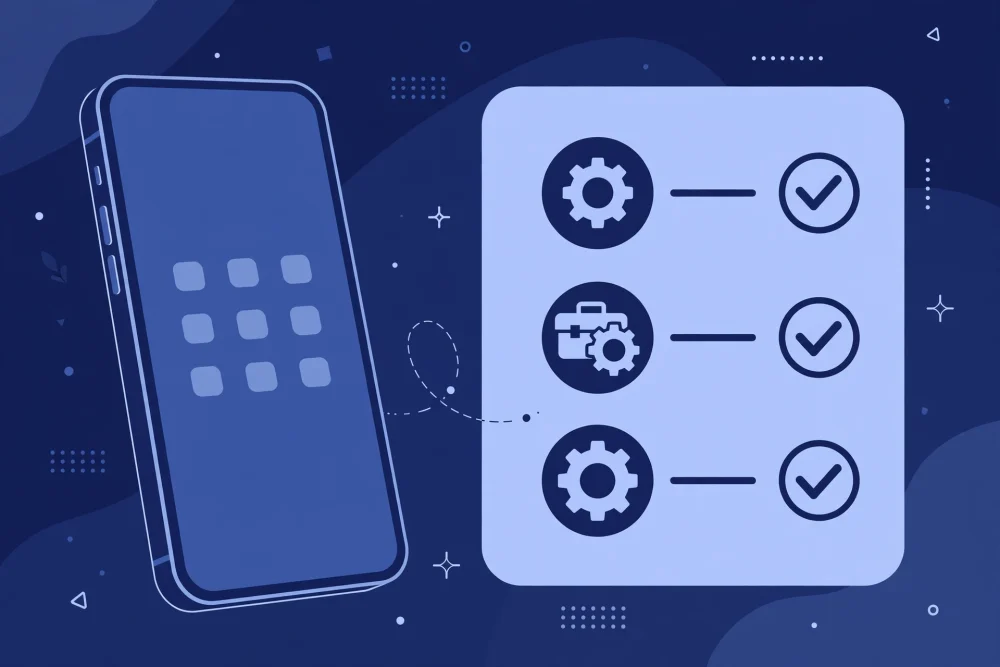
通知設定を確認するイメージ(イラスト)
Androidの場合は、公式FAQで次の確認項目が案内されています。
- 通知の許可(Android 13以降は、新規インストール時に通知の許可が必要です)
- Rakuten Linkアプリ内の「メッセージの通知を受け取る」の設定
- サイレントモード/おやすみ時間モード/フォーカスモードをオフにする
- データセーバーをオフにする
- バッテリー制限を「制限なし」にする
- バックグラウンドデータを許可する
iPhoneで着信・通知が来ないときの設定チェック
iPhoneの場合は、公式FAQで次の確認項目が案内されています。
- 通知を許可する
- 消音モード/おやすみモードの状態を確認する
- 省データモード・低電力モードをオフにする
- Appのバックグラウンド更新とモバイルデータ通信をオンにする
それでも直らない場合の切り分け
設定を確認しても着信できない場合は、楽天リンク側の問題か、端末側の通知の問題かを分けて考えると整理しやすくなります。
なお、着信を楽天リンクではなく標準の電話アプリで受ける設定方法もあります。詳しくは「Androidで楽天Linkではなく標準の電話アプリで着信させる設定方法」で解説しています。
最終的な確認先は、楽天モバイル公式サポートのFAQです。この記事の設定項目も、公式FAQの案内に基づいています。
機種変更そのもので迷ったら
機種変更の進め方や端末の選び方については、次の記事も参考になります。
まとめ
機種変更後に楽天リンクで着信できないときは、ログイン、通知の許可、モードや制限の確認、という順にチェックするのが近道です。設定を見直しても解決しない場合は、公式FAQで最新の案内を確認してください。
参考・出典
この記事の設定手順は、楽天モバイル公式サポートの下記ページに基づきます(2026年10月27日確認)。