

楽天モバイル契約者は楽天LINKを使って通話せざるを得ないですが楽天LINKは弱点が多いです。特に、Bluetoothデバイスとの互換性がないのでボタンで出ることができなかったり通知できなかったりと弊害があります。しかしこれは標準アプリで着信させることができると解決できます。また留守番電話サービスも有料化しますが、android端末自体に留守番電話機能がある場合は留守番電話機能も活用することができます。簡単な設定をするだけなので、ぜひ試してみてください。



設定方法
まずは本体の設定画面を開きます。
Huawei端末での設定方法ですが項目が似ていると思います。
そしてアプリというところをタップ
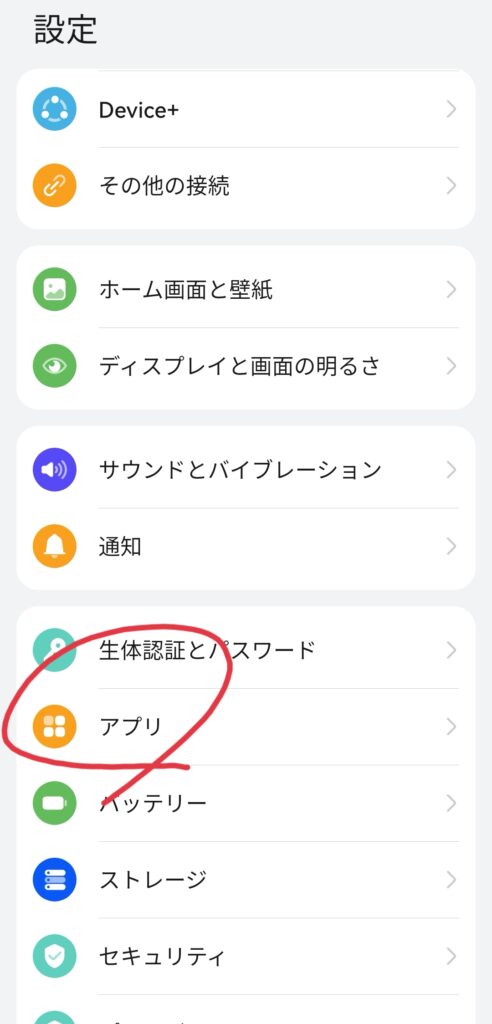
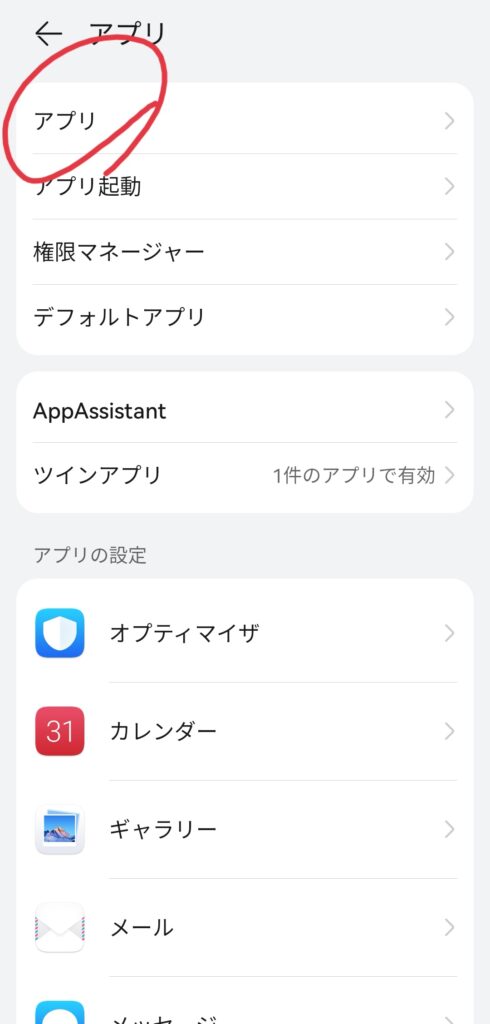
アプリをタップ
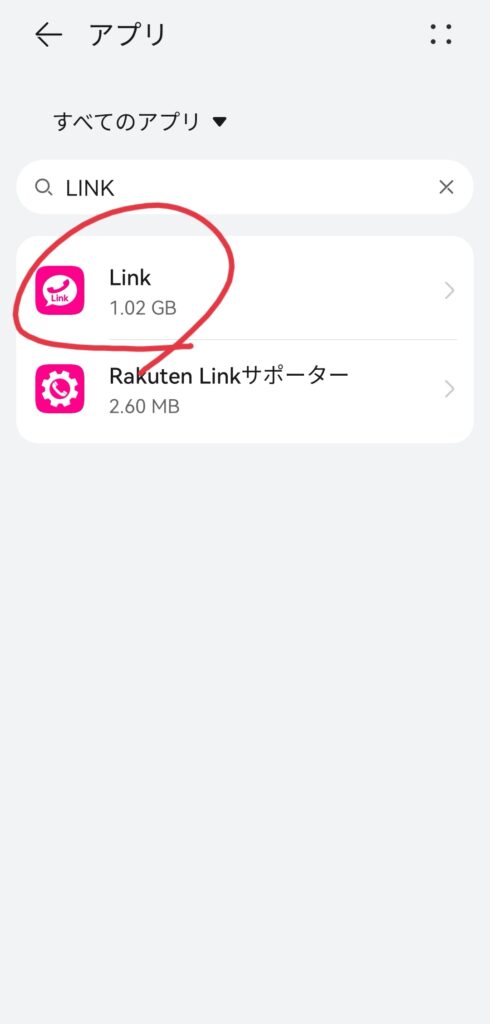
そして楽天LINKを検索して表示してタップします。
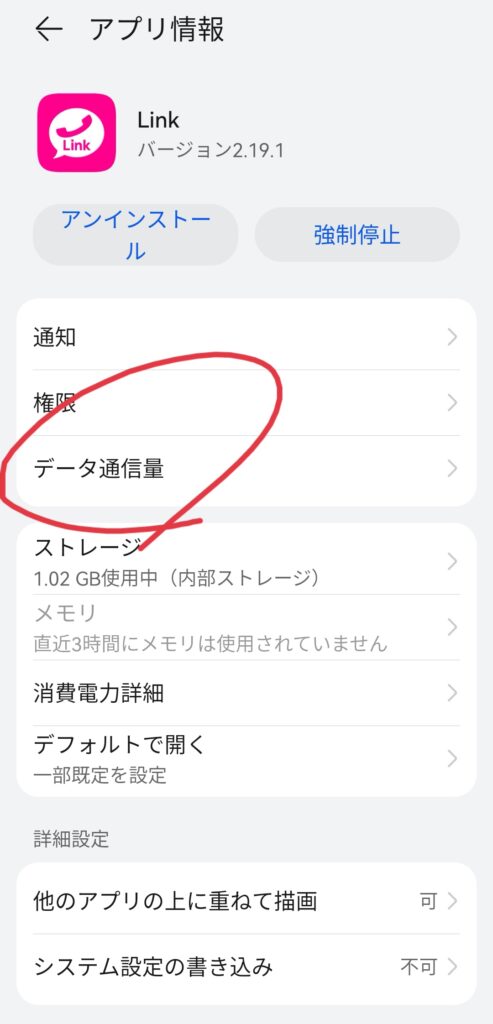
そうするとアプリ情報が開きますのでLinkのデータ通信の
権限部分を表示します。
権限部分が開いたらバックグラウンド時の通信を制限します。
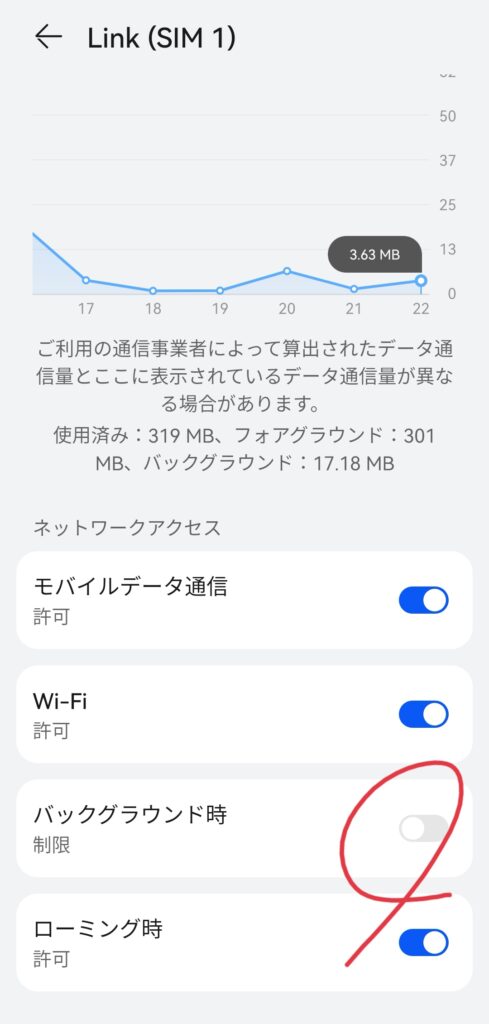
設定はたったこれだけです。
この設定でBluetoothデバイスを不自由なく使うことができます。
1点注意として、他の通知関連も影響を受ける可能性があります。
テストでは楽天LINKのメール機能は通知できました。
不具合があれば教えていただけると助かります。

なぜ標準アプリで着信させたいのか
Rakuten Linkの弱点として挙がりやすいのが、Bluetoothデバイスとの連携です。イヤホンや車載ハンズフリーでボタン応答ができなかったり、通知の挙動が普段と違ったりすると、日常利用で小さな不便が積み重なります。着信を標準の電話アプリで受けられれば、普段使っている機器との連携がそのまま活かせます。
始める前の注意点
この記事の設定は「着信」の受け方に関するものです。発信時にRakuten Linkを使う場合の無料通話の扱いは、楽天モバイルの最新の利用条件を公式案内で確認してください。また、機種やAndroidのバージョンによって設定項目の名称や場所が異なります。変更前の状態をメモしてから進めると、元に戻したいときも安心です。
うまくいかない時のチェックリスト
- Rakuten Linkと電話アプリ、それぞれの通知と通話の権限がどうなっているか
- 省電力設定で電話アプリの動作が制限されていないか
- デュアルSIM機の場合、着信する回線の指定がずれていないか
- OSアップデートの後に設定が初期化されていないか
設定を見直したら、家族やサブ回線から自分の番号へ発信して、標準アプリ側で着信画面が出るか必ずテストしてください。
留守番電話はどうなる?
端末自体に留守番電話(伝言メモ)機能がある機種では、その機能を活用できる場合があります。有料の留守番電話サービスとは保存件数や期間、通知方法が異なるため、自分の使い方に合うか確認してから切り替えましょう。提供条件は楽天モバイルの公式案内で確認してください。
よくある質問
Q. iPhoneでも同じことができますか?
A. この記事の手順はAndroid向けです。iPhoneは仕組みが異なるため対象外です。
Q. 設定を変えると着信に料金はかかりますか?
A. 着信は基本的に無料ですが、発信時の無料通話はRakuten Linkの利用が条件の場合があります。最新の条件は公式案内で確認してください。
まとめ
着信だけでも標準アプリで受けられると、Bluetooth機器との連携など日常の不便が減ります。注意点を確認し、変更後はテスト着信をしてから日常利用に移してください。楽天モバイルの料金や申込手順の全体像は「楽天モバイル完全ガイド【2026年版】」もあわせてご覧ください。自分の使い方に合うか迷う場合は、楽天モバイル相談ページから無料で相談できます。