

楽天Carの「ドライブでポイント」は、走る前に「ドライブ開始」ボタンを押していないと計測されません。押し忘れた分は後から申請できず、その日のポイントは対象外になります。
筆者自身、何度も押し忘れて悔しい思いをしたので、対策として小さなアプリを自作しました。この記事では、その無料アプリ「Bluetooth自動起動」の使い方を紹介します。

「Bluetooth自動起動」でできること
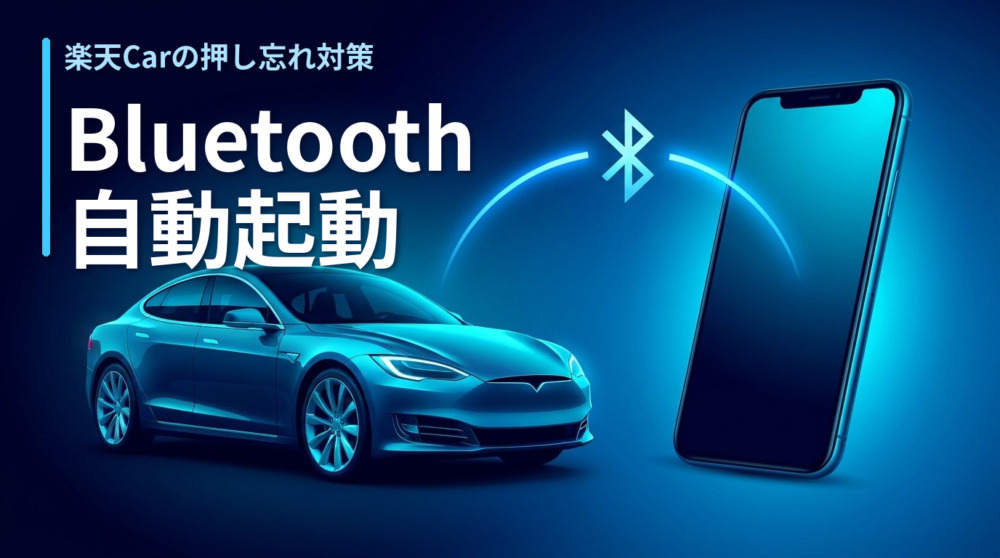
「Bluetooth自動起動」は、車のBluetooth(カーナビやカーオーディオ)にスマホが接続したら、あらかじめ指定したアプリを自動で開くアプリです。
起動するアプリに楽天Carを選んでおけば、車に乗ってエンジンをかけ、Bluetoothがつながったタイミングで楽天Carが開きます。あとは「ドライブ開始」を押すだけになるので、押し忘れを大きく減らせます。
なお、自動化できるのは「アプリを開く」ところまでです。「ドライブ開始」ボタンを押す操作は手動のままです。また、起動するアプリは楽天Car以外でも自由に選べます。
もともとは、NFCタグの自作から始まりました
押し忘れ対策は、このアプリが初めてではありません。以前は、100円ショップで買ったスマホホルダーにNFCタグシールを貼り、そこにスマホを置くだけで楽天Carアプリが起動する装置を自作して使っていました。
「Bluetooth自動起動」は、その進化版です。ホルダーに置かなくても、車のBluetoothにつながった時点でアプリが開きます。
NFCタグの装置は、楽天Carアプリの紹介記事の「ちょっとした裏技」で紹介しています。
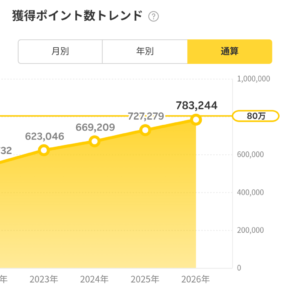
楽天経済圏は、仕組みが分かると効く反面、設定や順番を間違えると取りこぼします。私自身、楽天経済圏を活用して通算78万ポイントを貯めてきましたが、最初は「今の設定で合っているのかな?」と手探りでした。ご自身のポイントの貯め方や家計のバランスで「ちょっと確認してみたい」ことがあれば、家計アドバイザーとして、フラットな目線で「今のままで大丈夫か」「もったいない部分はないか」を一緒に確認しています(無理な勧誘やしつこい連絡はしません)。まずは私がどんな人間か、プロフィールを覗いてみてください。
このアプリの特徴
- 無料・広告なし
- 通信の権限がなく、外部にデータを送信する仕組みはありません
- 設定は4ステップだけのシンプルな作りです
- 「1日1回だけ起動する」設定があり、その日の最初の乗車のときだけ開くこともできます
ダウンロードはこちら(Android専用)
「Bluetooth自動起動」をダウンロードする(APKファイル)
※このアプリは当ブログでのみ配布しています。アプリファイルの再配布・転載はご遠慮ください。」
※Google Playではなく、このブログからの直接配布です。楽天公式のアプリではありません。インストールの際に、提供元不明のアプリに関する警告や、Playプロテクトの確認画面が表示されることがあります。
このアプリは無料で、広告もありません。役に立ったと感じたら、応援してもらえると嬉しいです(任意です)。
▶ 応援はこちら(OFUSE)
設定手順(4ステップ)
- ダウンロードしたファイルを開いてインストールする
- アプリを開き、「BLUETOOTHデバイスを選ぶ」で車のデバイス(カーナビやカーオーディオ)を選ぶ
- 「起動するアプリを選ぶ」で楽天Carを選ぶ
- 「電池最適化の除外を設定する」から、このアプリを電池の最適化の対象外にしておく
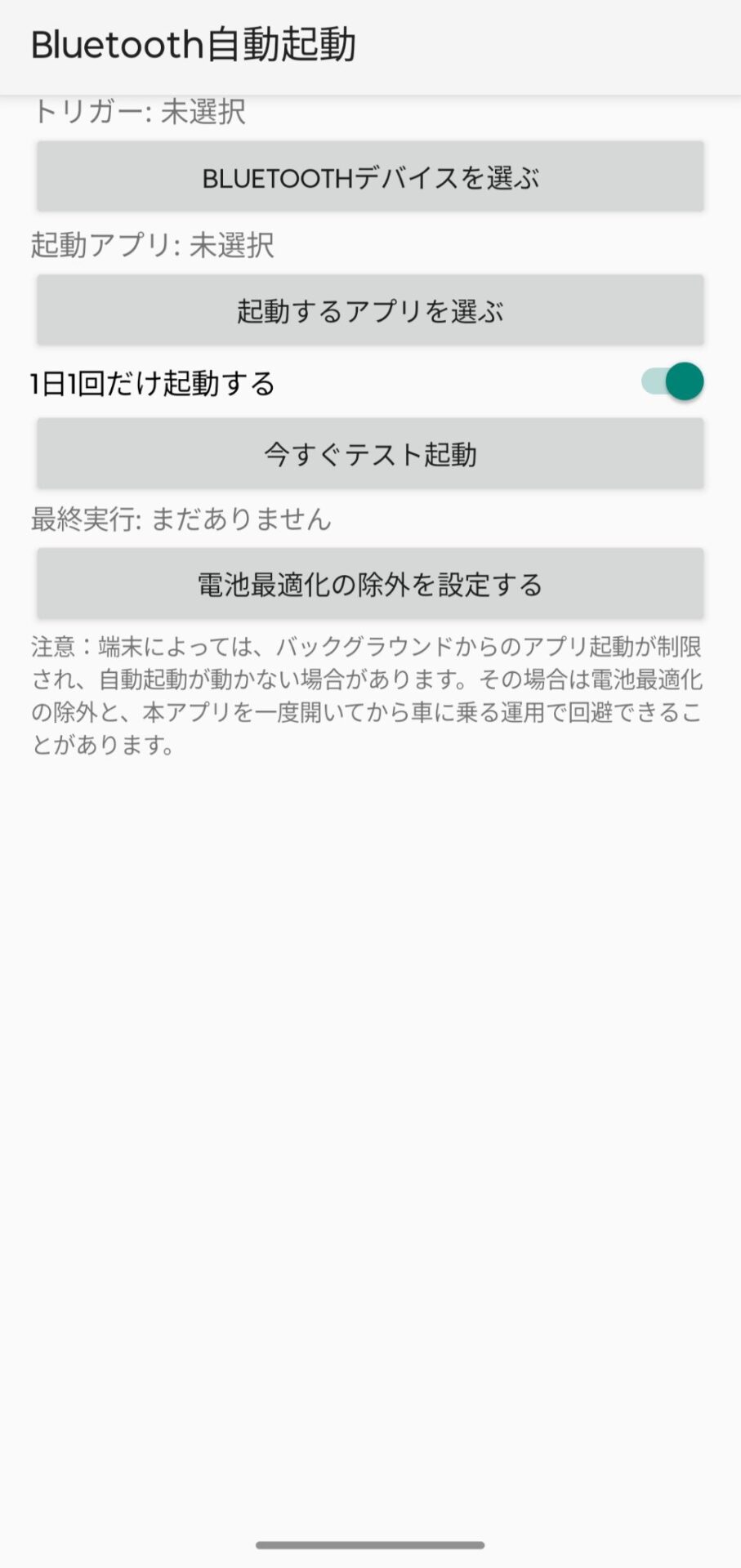
最後に「今すぐテスト起動」を押して、楽天Carが開けば設定完了です。
うまく動かないときは
端末によっては、バックグラウンドからのアプリ起動が制限されていて、うまく動かない場合があります。その場合は、自動化アプリ「MacroDroid」で同じ仕組みを組む方法もあります。詳しくは楽天Car完全攻略記事の「Q2. ドライブ開始ボタンを押し忘れて出発してしまった!」で解説しています。
iPhoneの場合は
iPhoneでは、こうした自動化アプリの仕組みは使えません。代わりに、標準の「ショートカット」アプリのオートメーションで「車のBluetoothに接続したら、楽天Carアプリを開く」という動作を組むことはできます(接続時に確認が入る場合があります)。
まとめ
楽天Carの押し忘れが多い人は、まず「車に乗ったらアプリが開く」状態を作ってしまうのがおすすめです。「Bluetooth自動起動」は無料なので、気軽に試してみてください。
楽天Carそのものの使い方やポイントの貯め方は、楽天Car完全攻略記事にまとめています。